
Omni Video Studio
Omni AI VideoStudio
Trasforma prompt, immagini prodotto, riferimenti dei personaggi, note di camera e direzione sonora in clip rifinite. Lavora da testo, immagine o riferimenti in un solo workspace di produzione.
Genera audio con il video
Pronto
Testo + immagine + riferimento
Modalità di input
Rapido o rifinito
Percorsi di generazione
16:9 + 9:16
Formati nativi
Uno studio
Prompt, render, rifinitura
Crea, guida e rifinisci video AI da un solo workspace Omni.
Omniveo trasforma le parti utili di una moderna pagina modello video in un flusso per creator: prompt testuali, image-to-video, frame di riferimento, formati verticali, scelta della qualità, note audio, stato del task e cronologia riutilizzabile.
Controllo prompt multimodale
Scrivi un brief unico con soggetto, azione, movimento camera, luce, stile, dialogo, suono e destinazione del video.
Scene guidate da riferimenti
Carica foto prodotto, frame personaggio, immagini stile o riferimenti visivi quando servono più controllo su identità o composizione.
Percorsi rapidi e di qualità
Usa run rapide per esplorare i prompt, poi porta la direzione migliore in generazioni di qualità superiore pronte per la revisione.
Formati verticali e cinematografici
Crea clip per Reels, Shorts, TikTok, pagine lancio, annunci e storyboard widescreen senza ricostruire il workflow.
Direzione attenta all audio
Mantieni dialogo, ambiente, ritmo e note di sound design nello stesso brief creativo dello shot.
Cronologia, retry e crediti
Traccia lo stato dei task, conserva prompt e riferimenti accanto a ogni risultato, ritenta idee fallite e gestisci crediti nello stesso workspace.
Mostra allo spettatore l'inquadratura prima che legga il prompt.
Usa Omniveo per trasformare immagini di prodotto, fotogrammi di storie e indicazioni cinematografiche in formati video ripetibili per annunci, reel, concept e pagine di lancio.
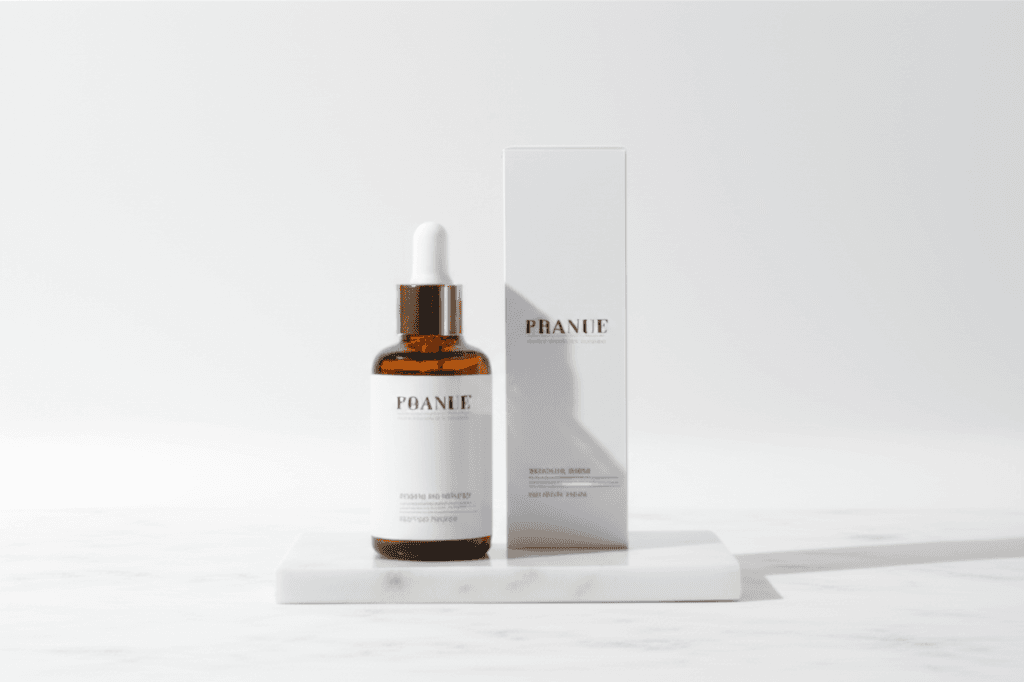
Prodotto di riferimento
Presentazione prodotto
Flacone di skincare di lusso che ruota in luce soffusa da studio, macro nebbia, inquadratura commerciale pulita.
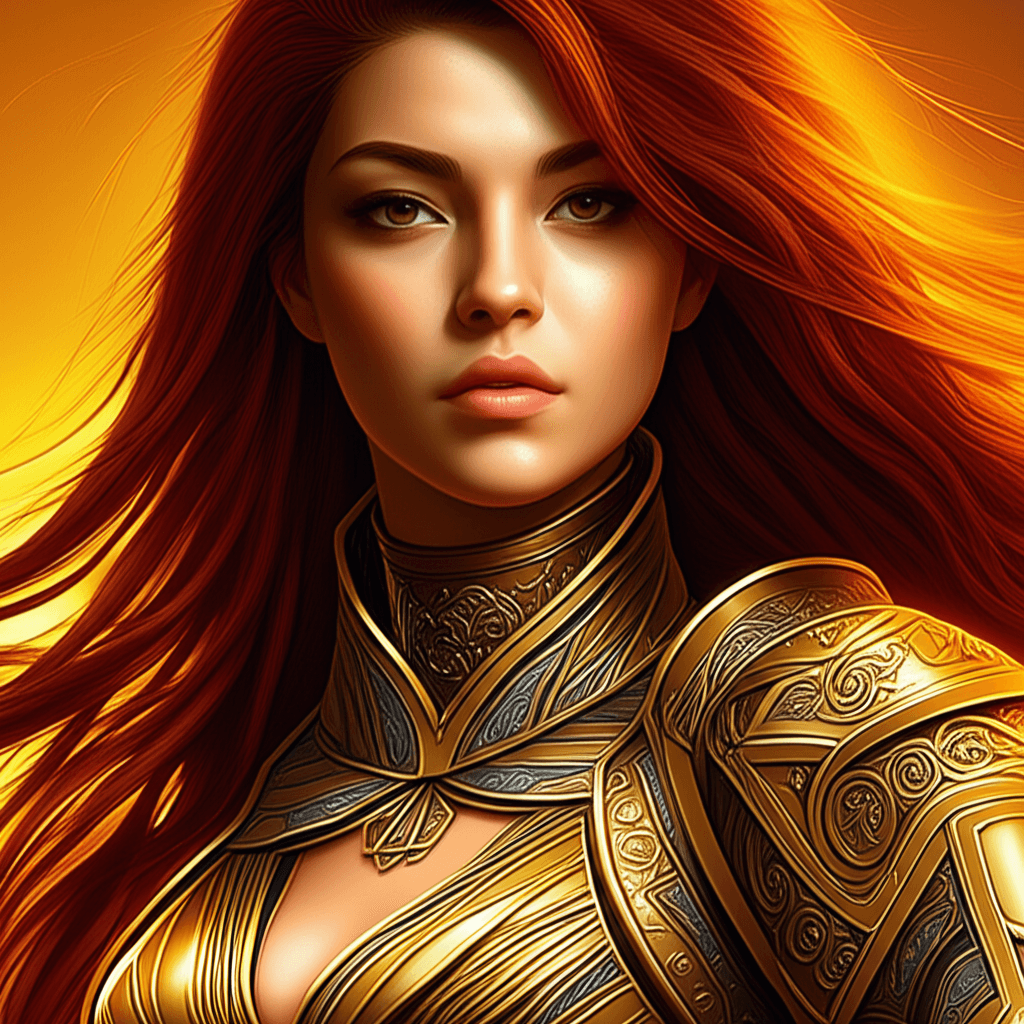
Soggetto coerente
Cortometraggio personaggio
Un'eroina della città al neon si ferma sotto la pioggia, lento avvicinamento, luci stradali riflesse, battuta di dialogo silenziosa.
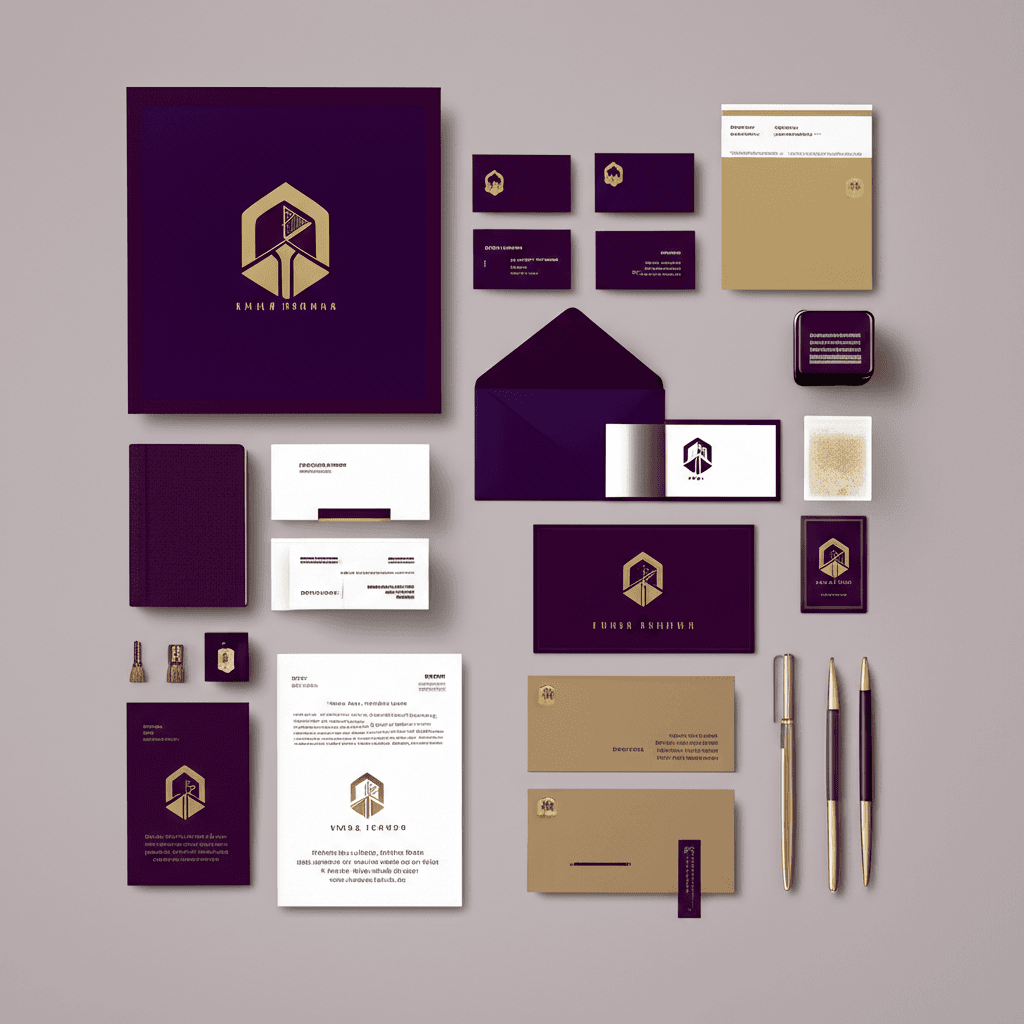
Inquadratura campagna veloce
Annuncio social
Spot pubblicitario verticale per cibo, ingredienti croccanti che volano nell'inquadratura, movimento incisivo, suggerimenti sonori soddisfacenti.
Dall idea a un brief video controllabile in pochi minuti.
Il workflow Omni aiuta a scegliere input, formato, velocità o qualità e a mantenere la versione successiva vicina alla precedente.
/scene product reveal
input: foto prodotto + frame stile
camera: orbita lenta, dettagli macro, crop 9:16
sound: lieve tocco di vetro, ambiente arioso
Scegli la modalità di input
Parti da un prompt testuale, carica un immagine sorgente o usa riferimenti quando soggetto, prodotto o personaggio devono restare coerenti.
Dai forma allo shot
Imposta rapporto, durata, percorso qualità, linguaggio camera, movimento, luce e direzione audio prima della generazione.
Genera e confronta
Genera lo shot, confronta i risultati e conserva la cronologia dei prompt nel tuo account.
Rifinisci senza ripartire
Riusa riferimenti e struttura del prompt, modifica una variabile alla volta e costruisci sistemi video ripetibili per campagne.
Usa Omni come workspace, poi scegli la pagina specialista quando serve.
Omniveo mantiene la homepage focalizzata su Omni e offre percorsi chiari verso altri modelli video quando uno shot richiede movimento, stile, velocità o costo diversi.
Progettato per chi produce asset video, non solo per testare prompt.
La homepage ora parla a creatori, fondatori, marketer e studi che necessitano di asset ripetibili per campagne reali.
Risposte prima di generare il prossimo shot.
Una FAQ più chiara per creator che confrontano text-to-video, image-to-video, controllo tramite riferimenti, percorsi qualità, formati e workspace Omniveo.
Posso creare video Omni da testo, immagini e riferimenti?
Sì. Omniveo è costruito intorno a un workflow Omni in cui puoi partire dal testo, aggiungere immagini sorgente o usare shot guidati da riferimenti quando prodotto, personaggio, stile o direzione visiva richiedono più controllo.
Qual è la differenza tra generazione rapida e qualità?
Usa percorsi rapidi per testare prompt, movimento e formato. Usa percorsi di qualità quando la direzione è chiara e lo shot richiede movimento, luce, dettaglio o polish da campagna.
Posso creare video verticali e widescreen?
Sì. Il flow supporta 9:16 per Shorts, Reels e TikTok, più 16:9 per pagine lancio, annunci, presentazioni e storyboard. La disponibilità esatta dipende dal percorso modello scelto.
Perché usare Omniveo invece di una pagina modello grezza?
Omniveo offre un workspace di prodotto per prompt, riferimenti, crediti, stato, cronologia e retry, più pagine specialiste quando una campagna richiede più shot o stili visivi.
Apri il workspace Omni e costruisci il primo shot controllato.
Inizia dal testo, aggiungi riferimenti quando servono, confronta percorsi rapidi e di qualità e conserva il pattern del prompt per il prossimo video della campagna.